In oude fotoboeken, schoenendozen en diareeksen liggen vaak herinneringen die je bijna nooit meer bekijkt. Met een negatiefscanner of diascanner kun je die beelden omzetten naar digitale foto’s, zodat je ze op je computer kunt bewaren, delen met familie of opnieuw kunt afdrukken.
Maar welke scanner heb je daarvoor nodig? Een eenvoudige negatiefscanner is vaak snel en gemakkelijk in gebruik, terwijl een uitgebreidere filmscanner meer mogelijkheden biedt om kleuren en details goed vast te leggen. Er zijn ook apparaten die zonder computer werken en scanners waarmee je behalve dia’s en fotonegatieven ook gewone afgedrukte foto’s kunt digitaliseren.
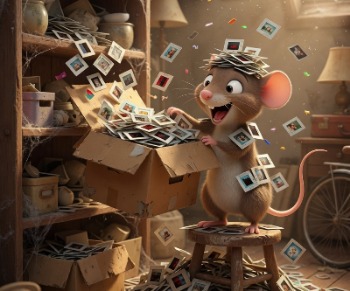
In deze koopgids lees je welke tien merken je kunt vergelijken, waarop je moet letten bij de aanschaf en welke beperkingen je vooraf moet kennen. Ook leggen we uit welke software je kunt gebruiken, of die gratis is en waarom een scanner voor gewone kleinbeeldnegatieven niet automatisch geschikt is voor oude middenformaatfilm.
Inhoudsopgave
- Wat is een negatiefscanner of diascanner?
- Aanbiedingen van scanners voor dia’s en negatieven
- De beste merken negatiefscanners en diascanners
- Waar moet je op letten bij het kopen van een scanner?
- Stand-alone negatiefscanner of USB-scanner voor de computer?
- Kun je met iedere negatiefscanner ook dia’s scannen?
- Wordt er altijd software meegeleverd?
- Welke software is geschikt voor het scannen van dia’s en negatieven?
- Welke formaten fotonegatieven zijn er?
- Oude middenformaatfilm: waarom 120- en 220-film niet altijd past
- Andere beperkingen waar je rekening mee moet houden
- Negatieven, dia’s én oude foto’s scannen met één apparaat
- Hoe goed is de beeldkwaliteit van een negatiefscanner?
- Kleuren herstellen en stof en krassen verwijderen
- Hoe bewaar je gescande foto’s het beste?
- Wanneer is een professionele scanservice verstandiger?
- Veelgestelde vragen over negatiefscanners en diascanners
- Ervaringen
Wat is een negatiefscanner of diascanner?
Een negatiefscanner is een apparaat waarmee je oude fotonegatieven omzet naar digitale afbeeldingen. Een diascanner doet hetzelfde met dia’s: kleine transparante foto’s die vroeger bijvoorbeeld met een diaprojector op een scherm werden geprojecteerd.
Bij een fotonegatief zijn de lichte en donkere delen omgekeerd. Ook zijn de kleuren bij een kleurennegatief niet direct zoals je ze op de uiteindelijke foto wilt zien. De scanner of de bijbehorende software moet het beeld daarom omzetten naar een normale foto. Bij een dia is dat anders: een kleurendia bevat al een positief beeld en hoeft niet op dezelfde manier te worden omgekeerd.
De termen negatiefscanner, fotonegatiefscanner, dia scanner, diascanner en filmscanner worden vaak door elkaar gebruikt. Toch zijn er verschillen tussen de apparaten. Sommige scanners zijn uitsluitend bedoeld voor kleinbeeldfilm, andere kunnen verschillende filmformaten aan en weer andere kunnen ook afgedrukte foto’s digitaliseren.
Een eenvoudige negatiefscanner maakt meestal snel een digitale afbeelding die je op een geheugenkaart of computer kunt bewaren. Een uitgebreidere filmscanner geeft je vaak meer controle over de scanresolutie, kleuren, belichting en het verwijderen van stof en krasjes.
Wat de beste keuze is, hangt vooral af van je fotocollectie. Wil je een paar oude dia’s bekijken en delen met familie? Dan is een eenvoudige scanner vaak voldoende. Wil je honderden negatieven met veel detail bewaren, dan zijn de beeldkwaliteit en de mogelijkheden om de scans achteraf te verbeteren veel belangrijker.
Aanbiedingen van scanners voor dia’s en negatieven
Hieronder vind je aanbiedingen van al deze scanners. Plus waarderingen. Via selectiemogelijkheden kun je makkelijk jouw beste scanner vinden.
Bij het vergelijken van de beste negatiefscanners en diascanners is het verstandig om verder te kijken dan het aantal megapixels. Dat getal zegt namelijk niet alles over de details die de scanner werkelijk uit het origineel kan halen.
Let bij tests en beoordelingen vooral op de scherpte, de kleurweergave, het gebruiksgemak en de mogelijkheden om verschillende filmformaten te scannen. Ook de tijd die je nodig hebt om een hele reeks dia’s of negatieven te digitaliseren, kan een groot verschil maken.
Een apparaat dat een afbeelding razendsnel op een geheugenkaart opslaat, is prettig wanneer je een grote verzameling wilt doorlopen. Voor belangrijke familiefoto’s kan een scanner waarmee je de belichting en kleuren nauwkeuriger instelt juist een betere keuze zijn.
Let bij het vergelijken van de best geteste producten op de volgende punten:
- Hoe scherp worden kleine details weergegeven?
- Zijn de kleuren natuurlijk en zijn donkere delen nog goed zichtbaar?
- Kan de scanner zowel kleurendia’s als kleuren- en zwart-witnegatieven verwerken?
- Welke filmformaten passen in de houders?
- Worden de foto’s automatisch omgekeerd en gecorrigeerd?
- Kun je de beelden direct op een geheugenkaart opslaan?
- Is de scanner met een computer te gebruiken?
- Kun je de meegeleverde software op jouw besturingssysteem gebruiken?
- Hoe gemakkelijk kun je een groot aantal beelden achter elkaar digitaliseren?
Een belangrijk verschil is dat tussen een snelle digitale filmscanner en een scanner die het beeld met meer aandacht voor details vastlegt. Bij sommige eenvoudige apparaten wordt het origineel met een kleine camerasensor gefotografeerd. Dat kan prima zijn voor het snel bewaren van herinneringen, maar levert niet altijd dezelfde kwaliteit op als een goede filmscanner.
Vergelijk daarom de testresultaten met het doel waarvoor je de scanner wilt gebruiken. Voor foto’s die je vooral op een telefoon of televisie bekijkt, zijn de eisen anders dan voor oude negatieven waarvan je later grote afdrukken wilt maken.
De 10 beste merken negatiefscanners en diascanners
Niet ieder merk richt zich op hetzelfde soort gebruiker. Sommige merken bieden vooral betaalbare scanners die zonder computer werken. Andere maken apparatuur voor mensen die veel aandacht besteden aan beeldkwaliteit en het zorgvuldig digitaliseren van oude film.
Hieronder staan tien merken die je kunt meenemen in je vergelijking. Het gaat om merken met verschillende soorten scanners of digitaliseeroplossingen. Niet ieder merk heeft op ieder moment een breed of actueel assortiment. Vooral bij betaalbare apparaten die via webwinkels worden aangeboden, is het verstandig om de specificaties van het concrete product te controleren.
1. Rollei
Rollei is een bekende naam in de fotografie en biedt ook apparatuur voor het digitaliseren van oude foto’s, dia’s en negatieven. De diascanners en negatiefscanners die onder deze merknaam worden aangeboden, zijn vooral interessant voor thuisgebruikers die hun analoge foto’s willen bewaren zonder een ingewikkelde installatie.
Bij dit soort scanners ligt de nadruk vaak op eenvoudig bedienen. Je plaatst een dia of negatief in een geschikte houder, maakt een digitale opname en bewaart het resultaat op een geheugenkaart of via een computerverbinding, afhankelijk van de uitvoering.
Rollei is vooral een merk om te bekijken wanneer je een compacte scanner zoekt waarmee je oude foto’s snel kunt digitaliseren. Let wel goed op de ondersteunde filmformaten. Een scanner die geschikt is voor gewone 35mm-dia’s en -negatieven kan ongeschikt zijn voor grotere filmformaten.
2. Kodak
Kodak is een bekende naam op het gebied van fotografie en heeft verschillende soorten producten voor het digitaliseren van film. Het aanbod omvat onder meer digitale filmscanners met een eigen scherm, apparaten die beelden op een geheugenkaart opslaan en oplossingen waarbij je een smartphone gebruikt.
Bij een stand-alone Kodak-filmscanner kun je de dia of het negatief in de juiste houder plaatsen en de afbeelding direct bekijken. Afhankelijk van het apparaat kun je ook de helderheid of kleur aanpassen voordat je de foto opslaat. Dat is handig als je niet voor iedere scan een computer wilt gebruiken.
Er zijn ook eenvoudige oplossingen waarmee je een negatief of dia met behulp van een smartphone fotografeert. Die zijn gemakkelijk mee te nemen en kunnen geschikt zijn voor een kleine verzameling. De kwaliteit is daarbij mede afhankelijk van de camera van de telefoon en de manier waarop het origineel wordt belicht.
Kodak is vooral interessant als je een gebruiksvriendelijke scanner zoekt en snel wilt kunnen zien wat je hebt gescand. Controleer vooraf welke filmformaten de gekozen uitvoering ondersteunt. Een model voor kleinbeeldfilm is niet automatisch geschikt voor middenformaatnegatieven.
3. Reflecta
Reflecta is gespecialiseerd in apparatuur voor het digitaliseren van dia’s, negatieven en foto’s. Het assortiment loopt uiteen van compacte stand-alone scanners tot uitgebreidere filmscanners en apparaten die meer dan één soort origineel kunnen verwerken.
Een belangrijk voordeel van het merk is dat er verschillende typen oplossingen bestaan voor verschillende gebruikers. Voor iemand die een doos met familiedia’s wil digitaliseren, kan een eenvoudige scanner voldoende zijn. Wie veel dia’s heeft of meer controle over de beeldkwaliteit wil, kan kijken naar uitgebreidere modellen.
Reflecta heeft ook apparaten die behalve dia’s en negatieven afgedrukte foto’s kunnen scannen. Dat is handig als je zowel transparante originelen als oude foto’s uit albums wilt bewaren.
Bij de keuze is het belangrijk om te controleren welke houders en formaten worden ondersteund. Sommige scanners zijn geschikt voor kleinbeeldfilm, terwijl andere apparaten een breder aanbod aan originelen aankunnen. Dat een scanner van Reflecta verschillende soorten foto’s kan digitaliseren, betekent niet dat iedere uitvoering dezelfde mogelijkheden heeft.
4. Thuys
Thuys is een merknaam die je tegenkomt bij betaalbare negatiefscanners en diascanners voor thuisgebruik. De apparaten zijn bedoeld voor mensen die oude foto’s willen digitaliseren zonder zich uitgebreid te verdiepen in professionele scanapparatuur.
Bij dit soort scanners ligt de nadruk doorgaans op eenvoudige bediening. Je gebruikt een houder voor de dia’s of negatieven en slaat de digitale bestanden op volgens de mogelijkheden van het apparaat. Sommige uitvoeringen zijn zelfstandig te gebruiken, terwijl bij andere producten de computer een grotere rol speelt.
Thuys kan interessant zijn als je vooral een verzameling gewone kleinbeeldnegatieven of dia’s wilt bewaren. Voor een grote verzameling kan het gemak van een stand-alone scanner een voordeel zijn.
Let wel goed op wat je precies koopt. De productomschrijving kan bijvoorbeeld vermelden dat de scanner negatieven en dia’s ondersteunt, maar dat zegt nog niet dat middenformaatfilm of oude afgedrukte foto’s ook geschikt zijn. Controleer ook of een geheugenkaart wordt meegeleverd en welke aansluitingen nodig zijn om de bestanden over te zetten.
5. Medion
Medion is vooral bekend van consumentenelektronica en heeft in verschillende periodes ook scanners en apparaten voor het digitaliseren van dia’s en negatieven aangeboden. De mogelijkheden kunnen per product en generatie verschillen.
Een Medion-diascanner is vooral het overwegen waard als je een eenvoudige oplossing zoekt voor het digitaliseren van een bestaande fotocollectie. Bij dit soort apparaten draait het vaak om een praktische bediening en het omzetten van analoge beelden naar gangbare digitale bestanden.
Omdat niet ieder model hetzelfde werkt en oudere apparaten soms niet meer officieel worden ondersteund, is het verstandig om extra aandacht te besteden aan de software en de aansluitingen. Een scanner kan technisch nog goed functioneren, terwijl de meegeleverde software niet meer goed werkt op een moderne computer.
Koop je een tweedehands Medion-scanner, controleer dan of de filmhouders compleet zijn en of je de benodigde software kunt installeren. Een ontbrekende houder of een ongeschikte driver kan het gebruik flink lastiger maken.
6. Beyahl
Beyahl is een merknaam die je onder meer tegenkomt bij negatiefscanners en diascanners die via webwinkels worden aangeboden. Het gaat vooral om apparaten die bedoeld zijn om oude filmbeelden toegankelijk te maken zonder een uitgebreide professionele scanopstelling.
Bij een scanner van dit type is het belangrijk om de productbeschrijving zorgvuldig te lezen. Termen als ‘digitale fotoscanner’ en ‘filmscanner’ worden soms breed gebruikt, terwijl de daadwerkelijke mogelijkheden afhangen van de meegeleverde houders en de ondersteunde filmformaten.
Beyahl kan interessant zijn wanneer je een compacte scanner zoekt voor gewone dia’s en fotonegatieven. Kijk vooral naar de manier waarop je de bestanden opslaat, of je een computer nodig hebt en of het apparaat de formaten ondersteunt die jij thuis hebt liggen.
Let ook op de beeldkwaliteit. Een opgegeven aantal megapixels geeft niet automatisch aan hoeveel detail de scanner werkelijk uit het origineel haalt. Bij een goedkope scanner kan het resultaat voldoende zijn om foto’s op een scherm te bekijken, maar minder geschikt zijn voor grote afdrukken.
7. Plustek
Plustek is vooral interessant voor mensen die meer aandacht besteden aan de kwaliteit van hun scans. Het merk heeft gespecialiseerde filmscanners voor kleinbeeldfilm en ook apparatuur die geschikt is voor bepaalde middenformaatnegatieven.
Bij een gespecialiseerde filmscanner draait het niet alleen om snel een digitale kopie maken. Je wilt zoveel mogelijk detail uit de film halen, kleuren goed weergeven en voldoende ruimte hebben om de afbeelding later te bewerken.
Een uitgebreider apparaat kan daarom beter passen bij een verzameling waardevolle dia’s of negatieven die je langdurig wilt bewaren. Sommige modellen werken met geavanceerde scansoftware waarmee je de belichting, kleurweergave en andere eigenschappen nauwkeuriger kunt instellen.
Het is wel belangrijk om goed naar de ondersteunde formaten te kijken. Een Plustek-scanner voor 35mm-film is niet automatisch geschikt voor 120- of 220-film. Voor middenformaatfilm heb je een apparaat nodig dat expliciet voor die formaten is ontworpen.
8. Epson
Epson maakt flatbedscanners die bij geschikte uitvoeringen ook transparanten kunnen scannen. Met de juiste transparantenunit en filmhouders kun je dan zowel dia’s en negatieven als gewone afgedrukte foto’s digitaliseren.
Dat maakt een geschikte Epson-scanner interessant voor mensen met een gemengde verzameling. Je kunt bijvoorbeeld oude foto’s uit albums scannen en daarnaast dia’s en filmstroken digitaliseren. Bij een flatbedscanner is het wel belangrijk om te controleren of de transparantenfunctie daadwerkelijk aanwezig is. Niet iedere gewone documentscanner kan doorzichtige film goed scannen.
Het voordeel van een flatbedscanner is dat je verschillende soorten originelen kunt verwerken. Je hoeft dus niet altijd een apart apparaat voor afgedrukte foto’s te gebruiken.
Bij de keuze spelen de optische scanresolutie, de kwaliteit van de transparantenunit en de beschikbare software een belangrijke rol. Sommige scanners kunnen meerdere dia’s of filmstroken tegelijk verwerken, wat tijd bespaart bij grotere collecties.
9. Braun Photo Technik
Braun Photo Technik heeft apparatuur voor het digitaliseren van dia’s en fotonegatieven, waaronder gespecialiseerde filmscanners en apparaten waarmee je meerdere dia’s achter elkaar kunt verwerken.
Het merk is interessant voor mensen die een grotere verzameling dia’s hebben. Bij sommige typen scanners ligt de nadruk op het achter elkaar digitaliseren van een reeks dia’s, terwijl andere modellen meer handmatige bediening vragen.
Bij een grote verzameling is de manier waarop je de originelen invoert bijna net zo belangrijk als de scanresolutie. Als je iedere dia afzonderlijk moet plaatsen, controleren en opslaan, kan het digitaliseren van honderden beelden behoorlijk wat tijd kosten.
Controleer daarom of het gekozen apparaat losse dia’s, filmstroken of magazijnen met ingeraamde dia’s ondersteunt. Ook de dikte van de diaframes kan van belang zijn. Oude dia’s zitten niet allemaal in dezelfde soort houder.
10. Wolverine
Wolverine is een merk dat bekend is van apparaten voor het digitaliseren van analoge beelden, waaronder filmscanners die zonder een ingewikkelde computerinstallatie kunnen werken.
Bij dergelijke apparaten ligt de nadruk vaak op het omzetten van film naar digitale bestanden die je vervolgens op een computer kunt bewaren, bekijken of verder bewerken. Dat kan aantrekkelijk zijn als je vooral oude herinneringen wilt redden en geen uitgebreid fotobewerkingsproces nodig hebt.
De mogelijkheden verschillen per uitvoering. Controleer daarom of de scanner geschikt is voor de filmformaten die je hebt, hoe de bestanden worden opgeslagen en of je de scanner met een moderne computer kunt gebruiken.
Bij een oudere of tweedehands scanner is het verstandig om ook naar de beschikbaarheid van de software en eventuele aansluitkabels te kijken. Een apparaat kan nog prima werken, maar minder handig zijn als je de bestanden niet eenvoudig naar je huidige computer kunt overzetten.
Waar moet je op letten bij het kopen van een scanner?
De beste negatiefscanner is niet automatisch de duurste of de scanner met het hoogste getal op de verpakking. De belangrijkste vraag is wat je wilt scannen en wat je met de digitale foto’s gaat doen.
Welke originelen wil je digitaliseren?
Begin met het sorteren van je verzameling. Heb je vooral ingeraamde dia’s, filmstroken met gewone 35mm-negatieven of ook grotere filmformaten? En wil je alleen transparante film scannen, of heb je ook stapels afgedrukte foto’s?
Dat maakt veel verschil. Een compacte diascanner kan heel geschikt zijn voor ingeraamde dia’s en gewone kleinbeeldnegatieven, maar ongeschikt voor oude middenformaatfilm. Een flatbedscanner met transparantenunit kan juist interessant zijn als je verschillende soorten originelen hebt.
Koop dus niet alleen op basis van de naam ‘negatiefscanner’. Controleer of de houder bij jouw materiaal past.
De werkelijke scanresolutie
De scanresolutie bepaalt mede hoeveel detail uit het origineel kan worden vastgelegd. Bij filmscanners wordt de resolutie vaak uitgedrukt in dpi. Een hogere optische resolutie kan meer detail opleveren, maar alleen als de sensor, optiek en verwerking van het apparaat dat ook daadwerkelijk aankunnen.
Sommige fabrikanten vermelden zowel een echte scanresolutie als een hogere geïnterpoleerde resolutie. Bij interpolatie worden extra pixels berekend op basis van de bestaande informatie. Het bestand wordt daardoor groter, maar er komt niet automatisch meer werkelijk detail bij.
Kijk daarom naar de optische resolutie en onafhankelijke voorbeelden van scans. Een goede scan met natuurlijke kleuren en duidelijke details kan nuttiger zijn dan een bestand met een indrukwekkend aantal pixels maar weinig echte scherpte.
Hoeveel dia’s en negatieven wil je scannen?
Voor tien of twintig dia’s is het niet zo belangrijk of je iedere dia handmatig moet plaatsen. Heb je honderden of duizenden dia’s, dan wordt het invoersysteem een stuk belangrijker.
Een scanner die meerdere dia’s achter elkaar kan verwerken of een handige filmhouder heeft, kan veel tijd besparen. Let ook op hoe gemakkelijk je de beelden kunt controleren en opnieuw kunt scannen als een foto verkeerd is uitgesneden.
Opslag op een geheugenkaart of computer
Bij een stand-alone scanner worden de bestanden vaak rechtstreeks op een geheugenkaart opgeslagen. Dat is eenvoudig, omdat je niet voor iedere scan een computer hoeft te gebruiken.
Een USB-scanner werkt meestal samen met software op de computer. Dat geeft vaak meer controle over de instellingen en het opslaan van de bestanden. Het kan bovendien gemakkelijker zijn om scans direct in een mapstructuur te bewaren.
Controleer of een geheugenkaart wordt meegeleverd en welke kaarttypen worden ondersteund. Bij een USB-scanner is het verstandig om vooraf te controleren of er software beschikbaar is voor jouw besturingssysteem.
Kleurcorrectie en stofverwijdering
Oude negatieven en dia’s kunnen verkleurd zijn of stof en kleine krasjes bevatten. Sommige scanners corrigeren de kleuren automatisch, terwijl andere je meer handmatige instellingen bieden.
Ook zijn er systemen die stof en krassen deels automatisch kunnen herkennen en verminderen. Dat kan veel nabewerking schelen, maar niet iedere scanner heeft deze functie. Bovendien werkt infraroodcorrectie niet op dezelfde manier bij alle filmsoorten, vooral niet bij bepaalde zwart-witfilms.
Als je belangrijke foto’s wilt bewaren, is het verstandig om te kijken naar de mogelijkheden om het beeld achteraf te verbeteren. Een goede scan met voldoende beeldinformatie geeft je meer ruimte om kleuren en contrast later aan te passen.
Is de scanner nog te gebruiken op jouw computer?
Bij een oudere scanner kan de hardware nog goed zijn, maar kan de software problemen geven op een moderne computer. Controleer daarom of de fabrikant nog drivers aanbiedt of dat alternatieve scanprogramma’s het apparaat ondersteunen.
Dit is vooral belangrijk als je een tweedehands filmscanner koopt. Een ontbrekende driver kan betekenen dat je niet direct aan de slag kunt, ook al is de scanner technisch in orde.
De prijs in verhouding tot het gebruik
Een eenvoudige scanner kan prima zijn voor het snel digitaliseren van vakantiefoto’s die je vooral op een scherm wilt bekijken. Voor een grote collectie bijzondere dia’s of negatieven kan een betere scanner de moeite waard zijn.
Denk ook aan de tijd die je bespaart. Een apparaat dat gemakkelijk werkt en weinig nabewerking vraagt, kan bij honderden beelden prettiger zijn dan een goedkoper apparaat dat veel handwerk oplevert.
Stand-alone negatiefscanner of USB-scanner voor de computer?
Een van de belangrijkste keuzes is of je een scanner wilt die zelfstandig werkt of een apparaat dat je op een computer aansluit.
Stand-alone scanner: snel en eenvoudig
Een stand-alone negatiefscanner heeft vaak een eigen scherm en bediening. Je plaatst de dia of het negatief in de juiste houder, bekijkt het beeld en slaat de scan op een geheugenkaart op.
Het voordeel is dat je geen ingewikkelde software hoeft te installeren om te beginnen. Je kunt meteen zien of de foto ongeveer goed is vastgelegd. Dat maakt deze apparaten geschikt voor mensen die vooral oude herinneringen willen bewaren zonder zich te verdiepen in scaninstellingen.
Een nadeel is dat de beeldbewerking vaak beperkt is. Je kunt soms de helderheid of kleur aanpassen, maar uitgebreide correcties zijn meestal gemakkelijker op een computer uit te voeren. Ook kan de werkelijke beeldkwaliteit van eenvoudige stand-alone scanners beperkt zijn.
USB-scanner: meer controle op de computer
Een USB-filmscanner wordt op een pc of laptop aangesloten en werkt met scanprogramma’s. Daarmee kun je vaak meer instellingen aanpassen, zoals de scanresolutie, de uitsnede, de kleurcorrectie en de manier waarop het bestand wordt opgeslagen.
Dat is handig als je de beste kwaliteit uit je oude negatieven wilt halen. Je kunt een scan nauwkeuriger controleren en het resultaat direct opslaan in een map voor verdere bewerking.
Een USB-scanner vraagt wel wat meer voorbereiding. Je moet de juiste software installeren en soms eerst uitzoeken hoe de instellingen werken. Bij oudere scanners kan het ook lastig zijn om geschikte drivers te vinden.
Welke keuze is verstandig?
Wil je vooral snel door een doos met dia’s heen werken en de foto’s op een scherm bekijken, dan kan een stand-alone scanner voldoende zijn. Wil je oude foto’s zorgvuldig archiveren, kleuren verbeteren en later afdrukken maken, dan is een goede USB-filmscanner of flatbedscanner met transparantenunit vaak interessanter.
Er bestaat ook een middenweg: een scanner die zelfstandig op een geheugenkaart opslaat, maar daarnaast een USB-aansluiting heeft om bestanden over te zetten. Controleer wel of de USB-aansluiting bedoeld is voor bestandsoverdracht, voor bediening via de computer of voor beide.
Kun je met iedere negatiefscanner ook dia’s scannen?
Nee, niet iedere negatiefscanner kan ook dia’s scannen. Veel apparaten ondersteunen beide soorten film, maar dat moet wel expliciet in de specificaties staan.
Een kleurendia is een positief origineel. Een kleurennegatief moet eerst worden omgekeerd en gecorrigeerd. De scanner moet dus de juiste houder en de juiste verwerking voor beide soorten film ondersteunen.
Bij sommige scanners gebruik je dezelfde houder voor dia’s en negatieven, eventueel met een verwisselbare adapter. Bij andere apparaten is een aparte houder nodig voor ingeraamde dia’s en filmstroken.
Let ook op het formaat. Een scanner die 35mm-dia’s en 35mm-negatieven ondersteunt, is niet automatisch geschikt voor 110-film, 126-film of middenformaatfilm.
Andersom geldt hetzelfde: een apparaat dat dia’s kan digitaliseren, hoeft niet per se geschikt te zijn voor losse negatiefstroken. Kijk dus altijd naar de ondersteunde filmsoorten en de bijbehorende houders.
Wordt er altijd software meegeleverd?
Nee, dat is niet altijd het geval. Bij stand-alone negatiefscanners is de bediening vaak ingebouwd in het apparaat. Je kunt de scan dan rechtstreeks op een geheugenkaart opslaan, zonder een apart programma op de computer te gebruiken.
Bij USB-scanners wordt regelmatig software meegeleverd of kun je die bij de fabrikant downloaden. Dat betekent echter niet dat je altijd een uitgebreid fotobewerkingsprogramma krijgt. Soms gaat het alleen om de software die nodig is om de scanner te bedienen.
Bij een tweedehands scanner kan de oorspronkelijke cd-rom ontbreken. Dat hoeft geen probleem te zijn als de fabrikant de software nog aanbiedt of als een alternatief scanprogramma het apparaat ondersteunt. Bij oudere modellen is dat wel iets om vooraf te controleren.
Let ook op de compatibiliteit met je computer. Software die vroeger goed werkte onder een oude Windows-versie of een oudere versie van macOS, werkt niet automatisch op een nieuw systeem.
Controleer daarom vóór aankoop of je de scanner daadwerkelijk kunt gebruiken met de computer die je hebt. Dat voorkomt dat je een goede scanner koopt die vervolgens ongebruikt in de kast blijft liggen.
Welke software is geschikt voor het scannen van dia’s en negatieven?
De juiste software kan een groot verschil maken in de kwaliteit van je digitale foto’s. Sommige programma’s zijn vooral bedoeld om de scanner te bedienen. Andere bieden uitgebreide mogelijkheden om kleuren te corrigeren, stof te verwijderen en het beeld nauwkeurig te bewaren.
Software van de fabrikant
De meegeleverde software is vaak de eenvoudigste plek om te beginnen. Deze is bedoeld voor de betreffende scanner en kan meestal de basisfuncties uitvoeren, zoals het kiezen van de filmsoort, het instellen van de resolutie en het opslaan van de afbeelding.
Bij een stand-alone scanner heb je deze software mogelijk helemaal niet nodig. Bij een USB-scanner kan het programma juist essentieel zijn om het apparaat te bedienen.
Het nadeel is dat software van oudere scanners soms niet meer wordt bijgewerkt. Als je scanner niet goed werkt met je huidige computer, kan een alternatief programma uitkomst bieden.
VueScan
VueScan is een scanprogramma dat met veel verschillende flatbed- en filmscanners werkt. Het is vooral interessant wanneer de oorspronkelijke software niet meer beschikbaar is of wanneer je meer controle wilt over het scannen.
Je kunt het programma gebruiken om beelden op te slaan en verschillende scaninstellingen te kiezen. Het ondersteunt verschillende besturingssystemen en kan ook bij oudere scanners helpen waarvoor geen geschikte moderne software meer beschikbaar is.
VueScan is niet volledig gratis. Je kunt het eerst uitproberen, maar voor het gebruik zonder de beperkingen van de proefversie heb je een betaalde licentie nodig. Controleer ook of de functies die je nodig hebt in de gekozen editie beschikbaar zijn.
SilverFast
SilverFast is gespecialiseerde scansoftware met uitgebreide mogelijkheden voor kleurcorrectie, negatieve film en het verminderen van stof en krassen. Het programma wordt door verschillende scannerfabrikanten ondersteund en is interessant voor mensen die veel aandacht besteden aan de beeldkwaliteit.
Een voordeel is dat de software profielen en instellingen voor verschillende soorten film kan gebruiken. Daardoor kun je meer controle krijgen over de omzetting van een negatief naar een normale foto.
SilverFast is doorgaans betaalde software. Soms wordt een editie bij een scanner meegeleverd, maar dat betekent niet automatisch dat je alle functies krijgt. Controleer daarom welke versie bij de scanner hoort en welke mogelijkheden daarin zijn opgenomen.
Epson Scan en andere fabrikantprogramma’s
Bij geschikte Epson-flatbedscanners kan de software van Epson worden gebruikt om foto’s, dia’s en negatieven te scannen. Welke mogelijkheden beschikbaar zijn, hangt af van de scanner en de softwareversie.
Het voordeel van fabrikantsoftware is dat deze op het betreffende apparaat is afgestemd. Voor standaardwerk kan dat voldoende zijn, zonder dat je een apart programma hoeft te kopen.
Bij andere merken geldt hetzelfde: kijk eerst welke software officieel wordt ondersteund. Dat is vaak de eenvoudigste manier om te beginnen.
GIMP: gratis nabewerken
GIMP is een gratis beeldbewerkingsprogramma waarmee je gescande foto’s kunt bijwerken. Het is geen vervanging voor alle functies van gespecialiseerde scansoftware, maar het kan wel helpen bij het aanpassen van contrast, kleur, uitsnede en andere eigenschappen.
Bij fotonegatieven kan het omzetten naar een positief beeld extra werk vragen. De manier waarop je dat doet, hangt af van het soort film en de gewenste kleurweergave. Vooral kleurennegatieven kunnen lastig zijn, omdat de oranje maskering en de kleurkarakteristiek van de film moeten worden gecorrigeerd.
GIMP is vooral handig nadat je de scan hebt gemaakt. Je kunt bijvoorbeeld een scheve uitsnede rechtzetten, de helderheid aanpassen of een kleine beschadiging bijwerken.
Welke software is gratis?
De software van de fabrikant is soms gratis te downloaden, afhankelijk van het apparaat. GIMP is gratis voor beeldbewerking. Ook zijn er andere gratis programma’s waarmee je scans kunt bekijken, organiseren of bewerken, maar niet elk programma kan een scanner rechtstreeks aansturen of kleurennegatieven goed omzetten.
VueScan en SilverFast bieden uitgebreidere scanmogelijkheden, maar zijn betaalde producten. Een proefversie is vooral nuttig om te controleren of de software met jouw scanner werkt en of de bediening bij je past.
De beste aanpak is om eerst te bepalen wat je nodig hebt. Wil je alleen scannen en bewaren, dan is de meegeleverde software mogelijk genoeg. Wil je honderden negatieven nauwkeurig omzetten en de kleuren corrigeren, dan kan gespecialiseerde software veel tijd besparen.
Welke formaten fotonegatieven zijn er?
Niet alle fotonegatieven hebben dezelfde afmetingen. Dat is een van de belangrijkste punten om op te letten bij het kopen van een negatiefscanner.
Kleinbeeldfilm: 35mm of type 135
Kleinbeeldfilm, ook bekend als 35mm-film of type 135, is een van de meest voorkomende formaten. Veel gewone fotorolletjes uit compactcamera’s en spiegelreflexcamera’s gebruikten dit formaat.
Ook veel ingeraamde dia’s hebben een beeldformaat dat bij 35mm-film hoort. Daarom ondersteunen veel betaalbare diascanners juist dit formaat.
Heb je vooral gewone filmstroken en ingeraamde dia’s uit een traditionele fotocamera, dan is de kans groot dat je met een scanner voor 35mm-film uit de voeten kunt. Controleer wel of zowel losse negatieven als ingeraamde dia’s worden ondersteund.
110-film
110-film is kleiner dan gewone kleinbeeldfilm en werd gebruikt in compacte camera’s. De negatieven zijn daardoor ook kleiner.
Niet iedere negatiefscanner heeft een geschikte houder voor dit formaat. Een scanner die alleen 35mm-film ondersteunt, kan 110-negatieven niet zomaar goed positioneren en scannen.
Heb je oude foto’s uit een kleine pocketcamera, kijk dan of de scanner expliciet 110-film ondersteunt.
126-film
126-film werd gebruikt in bepaalde oudere eenvoudige camera’s. De filmstrook is anders opgebouwd dan gewone 35mm-film en heeft een ander beeldformaat.
Ook hiervoor is een geschikte houder nodig. Sommige scanners ondersteunen zowel 126- als 110-film, terwijl andere alleen kleinbeeldfilm aankunnen.
Middenformaatfilm: 120-film
Middenformaatfilm, vaak aangeduid als 120-film, is een groter filmformaat dat onder meer in bepaalde rolfilmcamera’s werd gebruikt. De afmetingen van het beeld zijn aanzienlijk groter dan bij gewone 35mm-film.
Dat grotere beeld kan veel detail bevatten, maar je hebt wel een scanner nodig die het formaat aankan. Een standaard kleinbeeldscanner heeft meestal geen geschikte houder of voldoende scanoppervlak voor middenformaatfilm.
Bij 120-film hangt de precieze beeldmaat af van de camera. Er bestaan bijvoorbeeld opnamen van ongeveer 6 x 4,5 cm, 6 x 6 cm, 6 x 7 cm en grotere formaten. De scanner moet dus niet alleen ‘120-film’ ondersteunen, maar ook de beeldmaat die jij wilt digitaliseren.
220-film
220-film is verwant aan 120-film, maar bevatte doorgaans meer film op dezelfde rol doordat de opbouw anders was. Het werd eveneens gebruikt in middenformaatcamera’s.
Niet iedere scanner die geschikt is voor 120-film kan automatisch alle soorten 220-film gemakkelijk verwerken. Vaak gaat het niet alleen om de filmsoort, maar om de afmetingen van het beeld en de houder die nodig is om de film vlak en op de juiste plek te houden.
Controleer daarom of de scanner expliciet geschikt is voor de beeldformaten die op jouw 120- of 220-film voorkomen. Een grotere filmscanner of een flatbedscanner met een geschikte transparantenunit kan nodig zijn.
Oude middenformaatfilm: waarom 120- en 220-film niet altijd past
Heb je oude negatieven uit een middenformaatcamera, koop dan niet zomaar een gewone diascanner. Veel betaalbare apparaten zijn ontworpen voor 35mm-film en hebben houders die alleen geschikt zijn voor kleinbeeldnegatieven.
Bij middenformaatfilm is de houder extra belangrijk. De film moet vlak liggen en precies op de juiste afstand van de sensor of optiek worden gehouden. Als de film bol staat of niet goed wordt gepositioneerd, kan een deel van de opname onscherp worden.
Daarnaast is het scanoppervlak van belang. Een scanner die alleen een smalle filmstrook aankan, kan niet het volledige beeld van een groter negatief vastleggen.
Voor middenformaatfilm zijn er gespecialiseerde filmscanners en flatbedscanners met een geschikte transparantenunit. Sommige apparaten ondersteunen meerdere beeldformaten, maar dat moet expliciet in de documentatie staan.
Kijk ook naar de filmhouders. Soms wordt een houder voor middenformaat meegeleverd, soms moet je die apart aanschaffen. Bij oudere apparatuur kan het lastig zijn om ontbrekende houders te vinden.
Een goede voorbereiding bespaart hier veel geld. Meet of identificeer het filmformaat voordat je een scanner koopt en controleer welke beelden de houder daadwerkelijk kan verwerken.
Andere beperkingen waar je rekening mee moet houden
Naast het filmformaat zijn er nog andere redenen waarom een negatiefscanner niet geschikt kan zijn voor jouw verzameling.
Ingeraamde dia’s zijn niet altijd even dik
Dia’s zitten vaak in een kartonnen of kunststof raamwerk. De dikte en afmetingen kunnen verschillen. Een scanner die alleen dunne diaframes accepteert, kan problemen geven met dikkere of afwijkende houders.
Heb je een grote verzameling ingeraamde dia’s, controleer dan of de scanner de dia’s zonder forceren kan opnemen. Een dia die niet goed vlak ligt, kan onscherp worden gescand.
Filmstroken kunnen te lang of te breed zijn
Sommige scanners zijn ontworpen voor korte filmstroken, terwijl andere meerdere beelden achter elkaar kunnen verwerken. Ook de breedte van de filmstrook en de positie van de perforaties kunnen van belang zijn.
Controleer of de meegeleverde houder past bij jouw film. Als de stroken te lang zijn, moet je ze soms in kleinere stukken verdelen, maar doe dat alleen als de film veilig kan worden geknipt en je geen beelden beschadigt.
Oude film kan gekruld of beschadigd zijn
Film die jarenlang in een vochtige omgeving heeft gelegen, kan gekruld, stoffig of beschadigd zijn. Een houder die de film niet vlak houdt, kan dan problemen geven met de scherpte.
Ga voorzichtig om met kwetsbare film. Trek gekrulde negatieven niet met kracht vlak en gebruik geen agressieve schoonmaakmiddelen. Bij waardevolle of sterk beschadigde originelen kan professionele hulp verstandig zijn.
Zwart-witfilm vraagt soms een andere aanpak
Zwart-witnegatieven kunnen met veel filmscanners worden gedigitaliseerd, maar niet iedere automatische correctie werkt hetzelfde als bij kleurenfilm. Ook stof- en krascorrectie via infrarood kan bij traditionele zilverhoudende zwart-witfilm niet goed werken.
Als je veel zwart-witnegatieven hebt, kijk dan of de scanner en software daarvoor geschikte instellingen bieden.
Oude kleurendia’s kunnen verkleurd zijn
Dia’s kunnen door ouderdom, licht en opslagomstandigheden van kleur veranderen. Een scanner kan het beeld digitaliseren, maar herstelt niet altijd automatisch de oorspronkelijke kleuren.
De kwaliteit van de correctie hangt af van het origineel en de software. Bij sterk verkleurde dia’s kan handmatige nabewerking nodig zijn.
Oude scanners kunnen softwareproblemen hebben
Een gebruikte filmscanner kan nog prima functioneren, maar soms zijn de drivers niet geschikt voor een moderne computer. Ook kunnen de originele software en kabels ontbreken.
Controleer daarom vooraf of het apparaat met je computer werkt en of alternatieve software beschikbaar is. Dat is vooral belangrijk als je een oudere, gespecialiseerde scanner koopt.
Negatieven, dia’s én oude foto’s scannen met één apparaat
Wil je niet alleen filmnegatieven en dia’s digitaliseren, maar ook gewone foto’s uit albums, dan is het handig om te kijken naar een scanner die meerdere soorten originelen ondersteunt.
Een flatbedscanner met een transparantenunit kan zowel afgedrukte foto’s als geschikte dia’s en negatieven scannen. Je legt gewone foto’s op de glasplaat. Voor film gebruik je de speciale transparantenfunctie en de bijbehorende houders.
Er bestaan ook stand-alone apparaten die dia’s, negatieven en kleine afgedrukte foto’s kunnen digitaliseren. Dat is handig als je zonder computer wilt werken, maar de mogelijkheden en de beeldkwaliteit verschillen per apparaat.
Let op het verschil tussen een gewone flatbedscanner en een scanner met transparantenunit. Een standaard scanner voor papier kan een afgedrukte foto goed digitaliseren, maar heeft niet automatisch de verlichting en houders die nodig zijn om transparante film goed te scannen.
Heb je vooral afgedrukte foto’s, dan kan een goede fotoscanner of flatbedscanner voldoende zijn. Heb je vooral dia’s en negatieven, dan is een gespecialiseerde filmscanner vaak geschikter. Bij een gemengde verzameling is een apparaat dat beide soorten aankan juist aantrekkelijk.
Hoe goed is de beeldkwaliteit van een negatiefscanner?
De beeldkwaliteit hangt af van meer dan alleen de resolutie. Ook de sensor, de optiek, de belichting, de kleurcorrectie en de staat van het origineel spelen een rol.
Bij goedkope scanners wordt de film soms met een kleine sensor gefotografeerd. Dat kan snel en gemakkelijk zijn, maar levert niet altijd dezelfde hoeveelheid detail op als een gespecialiseerde filmscanner.
Een belangrijke eigenschap is de optische resolutie. Dat is de hoeveelheid detail die de scanner werkelijk kan vastleggen. Een hogere geïnterpoleerde resolutie maakt het bestand groter, maar voegt niet vanzelf nieuwe details toe.
Ook de kleurweergave is belangrijk. Bij een kleurennegatief moet de scanner de oranje maskering en de kleurkarakteristiek van de film goed verwerken. Een eenvoudige automatische correctie kan een bruikbaar resultaat opleveren, maar soms zijn huidtinten of donkere delen niet helemaal natuurlijk.
Vraag je af wat je met de digitale foto’s wilt doen. Voor een diavoorstelling op een televisie zijn de eisen anders dan voor grote afdrukken of een digitaal familiearchief dat je later opnieuw wilt bewerken.
Bewaar belangrijke scans bij voorkeur ook in een formaat dat voldoende beeldinformatie behoudt. Een JPEG-bestand is handig voor dagelijks gebruik en delen, terwijl TIFF geschikt kan zijn voor een archief waarin je zo min mogelijk extra compressie wilt toepassen.
Kleuren herstellen en stof en krassen verwijderen
Een scan is niet altijd meteen klaar om te delen. Vooral oude negatieven en dia’s kunnen stof, kleine krasjes of verkleuringen bevatten.
Begin met het origineel zo schoon mogelijk te maken zonder het te beschadigen. Gebruik een geschikte blaasbalg of een andere methode die voor fotografische film bedoeld is. Wrijf niet zomaar met een doek over het oppervlak; daarmee kun je krassen veroorzaken.
De software kan daarna helpen om het beeld te corrigeren. Bij een kleurennegatief moet het negatieve beeld worden omgezet naar een positief beeld. De software probeert daarbij de kleuren en helderheid zo goed mogelijk te herstellen.
Bij dia’s is de omzetting eenvoudiger, omdat het beeld al positief is. Wel kunnen de kleuren door ouderdom veranderd zijn. Met aanpassingen van witbalans, contrast en verzadiging kun je het resultaat soms verbeteren.
Sommige scanners bieden automatische stof- en krascorrectie, bijvoorbeeld met behulp van infrarooddetectie. Die functie is niet bij ieder apparaat aanwezig en werkt niet met alle filmsoorten even goed. Bij bepaalde zwart-witnegatieven kan infraroodcorrectie bijvoorbeeld ongeschikt zijn.
Probeer bij belangrijke foto’s eerst één of twee scans uit voordat je de hele verzameling verwerkt. Zo ontdek je of de automatische instellingen goed werken of dat je beter een andere instelling kunt kiezen.
Hoe bewaar je gescande foto’s het beste?
Als je eenmaal begint met digitaliseren, heb je vaak in korte tijd tientallen of honderden bestanden. Zonder een duidelijke indeling kan het later lastig worden om een bepaalde foto terug te vinden.
Maak daarom vooraf een eenvoudige mappenstructuur. Je kunt bijvoorbeeld werken met jaartallen, familieleden, vakanties of gebeurtenissen. Weet je niet precies wanneer een foto is gemaakt, gebruik dan een omschrijving die je later herkent.
Geef bestanden een duidelijke naam. Een bestandsnaam als ‘familie-uitje-1978-01’ is vaak nuttiger dan een reeks nummers die de scanner automatisch aanmaakt.
Bewaar de originelen en bewerkte versies indien mogelijk apart. Zo kun je altijd terug naar de oorspronkelijke scan als je later de kleuren opnieuw wilt corrigeren.
Maak ook een reservekopie. Zet de digitale foto’s niet uitsluitend op één geheugenkaart of één computer. Een tweede kopie op een externe schijf of een andere betrouwbare opslaglocatie verkleint de kans dat je alles kwijtraakt wanneer een apparaat defect raakt.
Voor gewone digitale foto’s is JPEG vaak praktisch. Wil je de scans later uitgebreid bewerken of bewaren als archiefmaster, dan kan TIFF een betere keuze zijn als de scanner en software dat ondersteunen. Het belangrijkste is dat je een formaat kiest dat je kunt openen en bewaren en dat je niet afhankelijk bent van één apparaat.
Wanneer is een professionele scanservice verstandiger?
Een eigen negatiefscanner is handig als je regelmatig foto’s digitaliseert of zelf controle wilt houden over het proces. Toch is het niet altijd de voordeligste oplossing.
Heb je maar een paar waardevolle dia’s of een kleine verzameling bijzondere middenformaatnegatieven, dan kan een professionele scanservice interessant zijn. Je hoeft dan geen apparaat aan te schaffen en krijgt mogelijk scans van hogere kwaliteit dan een eenvoudige thuisscanner kan leveren.
Ook bij kwetsbare, gekrulde of sterk beschadigde film is professionele hulp het overwegen waard. Hetzelfde geldt wanneer je honderden dia’s hebt en weinig tijd wilt besteden aan het handmatig plaatsen en corrigeren van ieder beeld.
Vraag vooraf wat de service precies levert. Worden de bestanden in hoge resolutie aangeleverd? Kun je kiezen tussen JPEG en TIFF? Worden kleuren gecorrigeerd en stof of krassen verwijderd? En hoe worden de originelen behandeld en teruggestuurd?
De kosten hangen af van het aantal beelden, het filmformaat, de gewenste kwaliteit en de mate van nabewerking. Vergelijk daarom niet alleen de prijs per scan, maar ook wat je daarvoor terugkrijgt.
Als je een grote verzameling hebt die je jarenlang wilt bewaren, kan een combinatie handig zijn: eenvoudige scans zelf maken en alleen de belangrijkste foto’s professioneel laten digitaliseren.
Veelgestelde vragen over negatiefscanners en diascanners
Wat is het verschil tussen een negatiefscanner en een diascanner?
Een negatiefscanner is bedoeld om fotonegatieven te digitaliseren. Een diascanner scant dia’s, waarop het beeld al positief is. Veel apparaten kunnen beide soorten film verwerken, maar dat moet expliciet bij de specificaties staan.
Kan ik een fotonegatiefscanner gebruiken voor gewone foto’s op papier?
Niet altijd. Een gespecialiseerde filmscanner is bedoeld voor transparante film en heeft meestal geen glasplaat om afgedrukte foto’s te scannen. Daarvoor heb je een flatbedscanner, een fotoscanner of een apparaat nodig dat beide soorten originelen ondersteunt.
Kan ik 120-film scannen met een gewone diascanner?
Meestal niet. Veel eenvoudige diascanners zijn ontworpen voor 35mm-film. Voor 120-film heb je een scanner nodig die expliciet geschikt is voor middenformaatfilm en voor de beeldmaat die je wilt scannen.
Is 220-film hetzelfde als 120-film?
Het zijn verwante middenformaatfilmsoorten, maar de filmopbouw verschilt. Controleer bij de scanner vooral of de filmhouder en het scanoppervlak geschikt zijn voor jouw materiaal. Ga er niet automatisch van uit dat ieder apparaat voor 120-film ook iedere vorm van 220-film probleemloos verwerkt.
Heb ik een computer nodig om dia’s te scannen?
Nee, niet altijd. Een stand-alone diascanner kan de beelden rechtstreeks op een geheugenkaart opslaan. Bij een USB-filmscanner gebruik je doorgaans een computer om de scanner te bedienen en de bestanden op te slaan.
Is de meegeleverde software altijd gratis?
Niet altijd. Sommige scanners worden geleverd met gratis software, terwijl andere programma’s apart moeten worden aangeschaft. Ook kan het gebeuren dat software bij de scanner hoort, maar dat bepaalde geavanceerde functies alleen in een betaalde versie beschikbaar zijn.
Welke gratis software kan ik gebruiken?
De software van de fabrikant is soms gratis beschikbaar. GIMP is een gratis programma voor het nabewerken van scans. Voor het rechtstreeks aansturen van een filmscanner moet je wel controleren of de software jouw specifieke apparaat ondersteunt. Uitgebreide programma’s zoals VueScan en SilverFast zijn betaald, al kun je ze eerst uitproberen.
Is een scanner met een eigen scherm beter dan een USB-scanner?
Niet automatisch. Een stand-alone scanner is vaak gemakkelijker in gebruik en je hebt geen computer nodig om te beginnen. Een USB-scanner kan meer controle bieden over de scaninstellingen en nabewerking. Welke het beste past, hangt af van de gewenste beeldkwaliteit en hoeveel tijd je in de foto’s wilt steken.
Wat betekent geïnterpoleerde resolutie?
Bij interpolatie berekent de software extra pixels op basis van de informatie die al beschikbaar is. Het bestand wordt groter, maar dat betekent niet dat er meer werkelijk detail uit het origineel is gehaald. Kijk daarom vooral naar de optische resolutie en de kwaliteit van echte scans.
Kan ik zwart-witnegatieven scannen?
Veel filmscanners kunnen zwart-witnegatieven verwerken. Controleer wel of de scanner de juiste filmsoort ondersteunt en of de software geschikt is voor zwart-witfilm. Automatische stof- en krascorrectie met infrarood werkt niet bij alle soorten zwart-witfilm.
Hoe kan ik verkleurde dia’s herstellen?
Een scanprogramma kan helpen om de kleurweergave, helderheid en het contrast aan te passen. Bij sterk verkleurde dia’s is het resultaat afhankelijk van de staat van het origineel. Een scanner kan verdwenen beeldinformatie niet volledig terughalen, maar soms kun je het beeld met nabewerking wel aanzienlijk verbeteren.
Is een goedkope negatiefscanner voldoende?
Voor het snel bewaren van oude herinneringen kan een eenvoudige scanner voldoende zijn. Als je veel detail wilt behouden, grote afdrukken wilt maken of een waardevol fotoarchief wilt opbouwen, is het verstandig om ook uitgebreidere filmscanners te vergelijken.
Kan ik honderden dia’s achter elkaar scannen?
Dat hangt af van de scanner. Sommige apparaten werken met losse houders waarbij je iedere dia handmatig plaatst. Andere modellen kunnen meerdere dia’s of filmstroken achter elkaar verwerken. Bij een grote verzameling is het invoersysteem een belangrijk punt om op te letten.
Moet ik mijn negatieven bewaren nadat ik ze heb gescand?
Ja, dat is verstandig. De digitale scan is handig om te bekijken en te delen, maar het originele negatief of de dia kan nog informatie bevatten die je met een eenvoudige scanner niet hebt vastgelegd. Bewaar de originelen op een droge, koele plek, uit direct zonlicht en in geschikte hoezen.
Zie ook:
Ervaringen
Heb je ervaring met een negatiefscanner, fotonegatiefscanner of diascanner? Plaats dan onder deze koopgids je eigen ervaringen. Vertel bijvoorbeeld welke soorten film je hebt gescand, hoe de beeldkwaliteit is en of het apparaat gemakkelijk werkt. Je kunt hier ook de ervaringen van andere gebruikers lezen. Zo help je anderen bij het kiezen van een scanner die past bij hun oude dia’s, fotonegatieven en foto’s.


Geef een reactie