
Een goede webcam is handig voor videobellen, online vergaderen, gamen en livestreamen. Hoewel veel laptops en monitoren tegenwoordig een ingebouwde camera hebben, kan een losse webcam een flink beter beeld opleveren. Denk aan een hogere beeldkwaliteit, betere kleuren en scherpere beelden bij weinig licht.
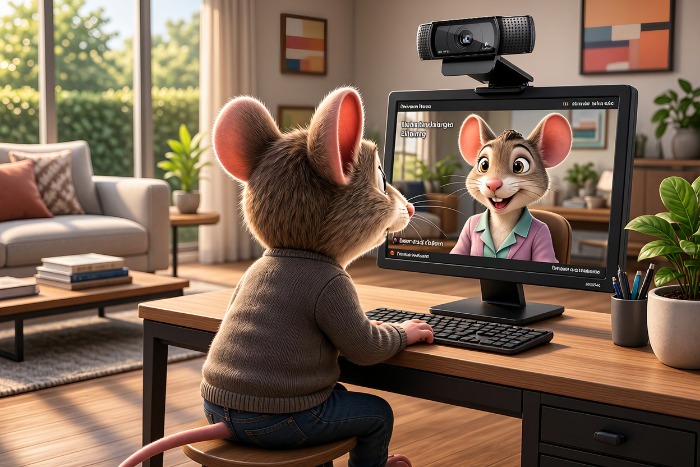
Maar welke webcam heb je nodig? Is Full HD voldoende of kun je beter een 4K-webcam kopen? En wat zijn de verschillen tussen webcams voor videobellen, videovergaderen en livestreamen? In deze koopgids lees je waar je op moet letten en welke eigenschappen belangrijk zijn bij het kiezen van een webcam.
Inhoudsopgave
- Wat kan een webcam?
- De beste webcams
- Waar moet je op letten bij het kopen van een webcam?
- Welke resolutie heb je nodig?
- 4K-webcam of Full HD-webcam?
- Heeft een losse webcam zin als je laptop of monitor al een camera heeft?
- Welke webcam voor videobellen, vergaderen en livestreamen?
- Webcam voor gaming
- Draadloze webcam en Bluetooth-webcam
- Hoe sluit je een webcam aan?
- Wat is het verschil tussen een webcam en een IP-camera?
- Extra functies en mogelijkheden
- Ervaringen
Wat is een webcam?
Een webcam is een digitale camera waarmee je live videobeelden opneemt en doorstuurt naar een computer of via internet naar andere mensen. De meeste webcams zijn bedoeld voor gebruik met een laptop of desktopcomputer. Je gebruikt ze bijvoorbeeld voor videobellen, online vergaderen, afstandsonderwijs en livestreams.
Een losse webcam wordt meestal boven op een computerscherm geplaatst en via USB aangesloten. Er zijn ook webcams die je met een statief kunt neerzetten of op een andere plek kunt bevestigen.
De mogelijkheden verschillen behoorlijk. Een eenvoudige webcam is prima voor een videogesprek met familie, terwijl een geavanceerder model geschikt kan zijn voor professionele vergaderingen, gaming en het maken van videoproducties.
De beste webcams
Hieronder vind je de cams die door experts als beste webcam voor hun soort gebruik zijn getest plus een overzicht met alle webcams die met 5 sterren (Zeer Goed) zijn beoordeeld.
Bij het vergelijken van webcams wordt niet alleen gekeken naar de maximale resolutie. Ook de beeldkwaliteit bij weinig licht, de scherpstelling, kleurweergave, geluidskwaliteit en het gebruiksgemak spelen een belangrijke rol.
Een goede webcam hoeft overigens niet de duurste te zijn. Voor gewoon videobellen is een degelijk Full HD-model vaak al voldoende. Wie veel livestreamt of video’s opneemt, heeft mogelijk meer aan een camera met een grotere beeldsensor, betere autofocus en een hogere beeldsnelheid.
Hier vind je de best geteste webcams en de modellen die bij verschillende toepassingen goed uit de vergelijking komen.
10 goede webcammerken
Er zijn verschillende merken die webcams aanbieden voor thuisgebruik, kantoor, gaming en livestreamen. Dit zijn tien bekende merken die in Nederland verkrijgbaar zijn.
- Logitech: Een breed aanbod webcams voor videobellen, thuiswerken en professioneel gebruik, met veel aandacht voor gebruiksgemak en beeldkwaliteit.
- Razer: Richt zich vooral op gamers en streamers, met webcams die geschikt zijn voor scherpe beelden en vloeiende videoweergave.
- Elgato: Gespecialiseerd in streamingapparatuur, met webcams die vooral interessant zijn voor contentmakers en livestreamers.
- Insta360: Onderscheidt zich met geavanceerde cameratechnologie, automatische beeldkadering en slimme volgfuncties.
- OBSBOT: Richt zich op slimme webcams met AI-functies, zoals automatische gezichts- en lichaamsvolging.
- AnkerWork: Biedt webcams voor thuiswerken en zakelijke videoconferenties, met aandacht voor beeldverbetering en geluidskwaliteit.
- HP: Heeft praktische webcams voor dagelijks gebruik, online vergaderen en thuiswerken.
- Dell: Richt zich vooral op webcams voor kantoor en professioneel gebruik, met aandacht voor beeldkwaliteit en integratie met computers.
- Lenovo: Biedt webcams voor zowel thuisgebruik als zakelijke toepassingen, waarbij gebruiksgemak en compatibiliteit centraal staan.
- Trust: Heeft betaalbare webcams voor dagelijks gebruik, videobellen en eenvoudige online vergaderingen.
Waar moet je op letten bij het kopen van een webcam?
Een webcam koop je meestal voor een specifieke toepassing. Toch zijn er een aantal eigenschappen die bij vrijwel ieder gebruik belangrijk zijn. De maximale resolutie is daarbij niet het enige waarop je moet letten.
Resolutie en beeldkwaliteit
De resolutie bepaalt hoeveel beeldpunten de webcam gebruikt om een beeld op te bouwen. Hoe meer beeldpunten, hoe meer details de camera in principe kan vastleggen.
De meest voorkomende resoluties zijn HD (720p), Full HD (1080p), 2K en 4K. Voor de meeste dagelijkse toepassingen is Full HD een goede keuze.
Houd er rekening mee dat een hoge resolutie niet automatisch een mooi beeld oplevert. De kwaliteit van de lens, beeldsensor, beeldverwerking en verlichting spelen minstens zo’n grote rol.
Beeldsensor: belangrijker dan je misschien denkt
De beeldsensor vangt het licht op dat door de lens binnenkomt en zet dit om in een digitaal beeld. De grootte van deze sensor heeft invloed op de beeldkwaliteit.
Een grotere beeldsensor, bijvoorbeeld van 1/2 inch, kan bij een vergelijkbare technologie en lichtsterkte meer licht opvangen dan een kleinere sensor. Dat is vooral prettig in een donkere werkkamer of wanneer je ’s avonds videobelt.
Het beeld blijft daardoor vaak helderder en bevat minder storende ruis. Ook kunnen kleuren en details beter behouden blijven.
Let dus niet alleen op het aantal megapixels of de resolutie, maar kijk ook naar de grootte en kwaliteit van de beeldsensor.
Autofocus of Fixed Focus?
De scherpstelling bepaalt of je gezicht en andere onderwerpen duidelijk zichtbaar zijn. Hierbij kun je kiezen tussen autofocus en Fixed Focus.
Autofocus stelt automatisch scherp wanneer je beweegt of wanneer de afstand tot de camera verandert. Dat is bijvoorbeeld handig als je tijdens een presentatie naar voren leunt of een product voor de camera houdt.
Een geavanceerde vorm hiervan is PDAF (Phase Detection Autofocus). Deze techniek kan snel bepalen hoe de lens moet scherpstellen. Daardoor kan het beeld vlotter scherp worden wanneer je beweegt.
Bij goedkopere webcams kan autofocus soms onrustig werken. De camera blijft dan zoeken naar het juiste scherpstelpunt, waardoor het beeld afwisselend scherp en onscherp wordt.
Een Fixed Focus-webcam heeft een vaste scherpstelling. Alles binnen een bepaald afstandsbereik blijft scherp, bijvoorbeeld tussen 50 centimeter en 3 meter. De precieze afstand verschilt per camera.
Zit je gewoon achter je bureau en verandert de afstand tot de webcam nauwelijks? Dan is Fixed Focus vaak prima. Je hebt dan geen bewegende scherpstelling nodig en het beeld blijft stabiel.
Beeldhoek
De beeldhoek bepaalt hoeveel van je omgeving de webcam laat zien.
Een kleine beeldhoek is geschikt als je alleen je gezicht en bovenlichaam in beeld wilt brengen. Een grotere beeldhoek is handig wanneer meerdere personen tegelijk voor de camera zitten.
Let wel op dat een extreem brede beeldhoek je gezicht en omgeving kan vertekenen. Voor individueel videobellen is een natuurlijke beeldweergave meestal prettiger dan een zo breed mogelijk beeld.
Frames per seconde (fps)
De beeldsnelheid geeft aan hoeveel afzonderlijke beelden de webcam per seconde vastlegt. Dit wordt uitgedrukt in fps (frames per second).
Bij 30 fps zijn bewegingen voor gewone videogesprekken voldoende vloeiend. Bij 60 fps worden bewegingen nog vloeiender weergegeven. Dat is vooral prettig bij gaming, livestreamen en situaties waarin je veel beweegt.
Controleer wel of je computer en de gebruikte software de gewenste beeldsnelheid ondersteunen.
HDR en lichtcorrectie
HDR staat voor High Dynamic Range. Deze techniek helpt om grote verschillen tussen lichte en donkere delen van een beeld beter weer te geven.
Dat is bijvoorbeeld handig wanneer je met je rug naar een raam zit. Zonder goede belichtingscorrectie kan je gezicht een donkere schaduw worden, terwijl het raam achter je overbelicht is.
Een webcam met HDR probeert deze verschillen beter in balans te brengen, zodat zowel je gezicht als de achtergrond herkenbaar blijven.
Ook automatische lichtcorrectie is nuttig. Deze past de belichting aan wanneer de hoeveelheid omgevingslicht verandert.
Welke resolutie heb je nodig?
Welke resolutie je nodig hebt, hangt vooral af van wat je met de webcam wilt doen. Voor een gewoon videogesprek heb je minder beeldinformatie nodig dan voor het opnemen van video’s die je later wilt bewerken.
| Resolutie | Toepassing | Geschiktheid |
|---|---|---|
| HD (720p) | Eenvoudig videobellen | Basisgebruik |
| Full HD (1080p) | Videobellen, vergaderen en online lessen | Zeer geschikt |
| 2K (1440p) | Livestreamen en video’s opnemen | Geschikt |
| 4K (2160p) | Professionele streams, video-opnames en bewerken | Zeer geschikt |
Voor de meeste mensen is Full HD de verstandigste keuze. Je krijgt een scherp beeld zonder dat je onnodig betaalt voor een hogere resolutie die je bij gewone videogesprekken mogelijk nauwelijks terugziet.
4K-webcam of Full HD-webcam?
Een Full HD-webcam filmt met een resolutie van 1920 x 1080 pixels. Een 4K-webcam legt beelden vast met 3840 x 2160 pixels. Dat zijn vier keer zoveel beeldpunten.
Het voordeel van 4K is dat je meer details kunt vastleggen. Dat is vooral interessant wanneer je video’s opneemt, livestreamt of het beeld achteraf wilt bijsnijden en inzoomen.
Ook kun je bij het bewerken van een 4K-opname een uitsnede maken die nog steeds voldoende scherp is voor Full HD-weergave.
Voor gewone videogesprekken is het verschil vaak minder groot. Veel videobelprogramma’s comprimeren het beeld en beperken de resolutie die daadwerkelijk naar andere deelnemers wordt verstuurd. Daardoor benut je de mogelijkheden van een 4K-webcam niet altijd.
Een goede Full HD-webcam met een kwalitatieve lens en beeldsensor kan in de praktijk een mooier beeld geven dan een goedkope 4K-webcam.
Heeft een losse webcam zin als je laptop of monitor al een camera heeft?
Veel laptops hebben tegenwoordig een ingebouwde webcam. Ook bij sommige computermonitoren is een camera aanwezig. Toch kan een aparte webcam een duidelijke verbetering opleveren.
De ingebouwde camera’s zijn vaak klein en moeten in een dun scherm worden verwerkt. Daardoor is er minder ruimte voor een grotere lens en beeldsensor. Dat kan vooral bij minder goede verlichting merkbaar zijn.
Een losse webcam heeft vaak een grotere lens, een betere lichtopbrengst en een kwalitatief betere beeldsensor. Hierdoor krijg je doorgaans een scherper beeld, natuurlijkere kleuren en minder beeldruis.
Ook de plaatsing is een voordeel. Je kunt een losse webcam precies op de juiste hoogte en afstand zetten. Bij een laptop zit de camera meestal vast in de schermrand. Daardoor kijk je soms vanuit een ongunstige hoek in de camera.
Met een losse webcam kun je de kijkhoek beter afstellen en ervoor zorgen dat je gezicht op een natuurlijke manier in beeld komt.
Een aparte webcam is vooral interessant als:
- De ingebouwde camera een korrelig of onscherp beeld geeft.
- Je regelmatig online vergadert en professioneel wilt overkomen.
- Je vaak in een ruimte met weinig licht werkt.
- Je de camera op een betere hoogte wilt plaatsen.
- Je video’s opneemt of livestreamt.
Gebruik je de camera maar af en toe en ben je tevreden over de beeldkwaliteit? Dan is een extra webcam niet noodzakelijk.
Welke webcam voor videobellen, vergaderen en livestreamen?
De beste webcam hangt mede af van de manier waarop je hem gebruikt. Toch hoef je niet voor iedere toepassing een compleet ander soort camera te kopen.
Webcam voor beeldtelefonie
Voor beeldtelefonie, bijvoorbeeld via WhatsApp, Skype-achtige toepassingen of andere videobelprogramma’s, is een goede Full HD-webcam meestal voldoende.
Let vooral op een natuurlijke kleurweergave, goede automatische lichtcorrectie en een microfoon waarmee je duidelijk verstaanbaar bent.
Een brede beeldhoek is meestal niet nodig. Je wilt vooral dat je gezicht goed en natuurlijk in beeld komt.
Webcam voor videovergaderen
Bij videovergaderen zijn de eisen grotendeels hetzelfde als bij beeldtelefonie. Toch kunnen er andere wensen zijn.
Bij een zakelijke vergadering wil je bijvoorbeeld dat je gezicht scherp blijft wanneer je beweegt of iets laat zien. Een webcam met goede autofocus kan dan handig zijn.
Vergader je met meerdere personen achter één bureau? Dan is een grotere beeldhoek nuttig. Let er wel op dat iedereen voldoende duidelijk in beeld komt.
Ook een goede microfoon is belangrijk. Bij langere vergaderingen kan een losse headset of externe microfoon een betere geluidskwaliteit bieden dan de ingebouwde microfoon van de webcam.
Webcam voor livestreamen
Voor livestreamen is het verstandig om iets kritischer naar de beeldkwaliteit te kijken. Je beelden worden mogelijk rechtstreeks uitgezonden of later opnieuw bekeken.
Let daarbij vooral op:
- Een hoge beeldkwaliteit, bij voorkeur Full HD of 4K.
- Een vloeiende beeldsnelheid, bijvoorbeeld 60 fps.
- Een goede beeldsensor voor scherpe beelden bij wisselende lichtomstandigheden.
- Betrouwbare autofocus wanneer je regelmatig beweegt.
- Goede kleurweergave en eventueel HDR.
- Een geschikte beeldhoek voor jouw opnameomgeving.
Ook de mogelijkheid om de webcam op een statief te plaatsen kan prettig zijn. Zo kun je de camera op een andere plek neerzetten dan boven op je monitor.
Voor professioneel livestreamen kan een webcam met handmatige instellingen voor belichting, witbalans en scherpstelling extra mogelijkheden bieden.
Webcam voor gaming: waaraan moet deze voldoen?
Een webcam voor gaming is vooral interessant wanneer je jezelf tijdens het gamen zichtbaar wilt maken in een livestream. Je gameplay wordt dan gecombineerd met een klein beeld van jezelf.
Voor dit gebruik is een Full HD-webcam vaak voldoende. Wil je een bijzonder scherp beeld of je opname achteraf bewerken, dan kan 4K interessant zijn.
Let bij een gamingwebcam vooral op een hoge beeldsnelheid. 60 fps zorgt voor vloeiendere bewegingen dan 30 fps. Dat is prettig wanneer je tijdens het gamen veel beweegt of met je handen gebaren maakt.
Ook de prestaties bij weinig licht zijn belangrijk. Veel gamers gebruiken verlichting die vooral op het beeldscherm is gericht. Een webcam met een goede beeldsensor en lichtcorrectie kan dan een duidelijk voordeel bieden.
Verder is het handig als de webcam eenvoudig te combineren is met streamingsoftware. Zo kun je het camerabeeld gemakkelijk als afzonderlijk onderdeel aan je livestream toevoegen.
Draadloze webcam en Bluetooth-webcam
De meeste webcams worden met een USB-kabel aangesloten. Toch bestaan er ook draadloze oplossingen.
Een draadloze webcam kan handig zijn als je de camera op grotere afstand van je computer wilt plaatsen of niet afhankelijk wilt zijn van een kabel.
Hierbij is het belangrijk om onderscheid te maken tussen verschillende draadloze verbindingen.
Bluetooth-webcam
Een Bluetooth-webcam klinkt aantrekkelijk, omdat je geen USB-kabel nodig hebt. Bluetooth is echter niet gebruikelijk voor het rechtstreeks versturen van webcambeelden. De beschikbare bandbreedte is daarvoor doorgaans minder geschikt.
Bluetooth wordt eerder gebruikt voor randapparatuur zoals toetsenborden, muizen en headsets.
Een webcam die draadloos videobeelden verstuurt, maakt daarom meestal gebruik van wifi of een andere draadloze verbinding.
Wifi-webcam
Een wifi-webcam verstuurt beelden via een draadloos netwerk. Dat kan handig zijn wanneer de camera niet direct bij de computer staat.
Let wel op dat veel wifi-camera’s eigenlijk IP-camera’s zijn. Deze zijn vooral bedoeld voor beveiliging en bewaking en werken niet automatisch als gewone webcam in programma’s voor videobellen.
Wil je een draadloze webcam voor vergaderingen of livestreams? Controleer dan vooraf of de camera daadwerkelijk compatibel is met de software die je wilt gebruiken.
Hoe sluit je een webcam aan?
Een losse webcam aansluiten is meestal heel eenvoudig. De meeste modellen werken volgens het Plug & Play-principe. Dat betekent dat je weinig hoeft in te stellen.
In de meeste gevallen werkt het als volgt:
- Plaats de webcam boven op je laptop of monitor met behulp van de meegeleverde bevestigingsclip.
- Sluit de USB-kabel aan op een vrije USB-poort van je computer.
- Wacht totdat Windows, macOS of een ander besturingssysteem de webcam herkent.
- Open het programma waarmee je wilt videobellen of vergaderen.
- Ga naar de instellingen voor video en selecteer de nieuwe webcam als camera.
Sommige webcams hebben aanvullende software waarmee je bijvoorbeeld de beeldhoek, kleurinstellingen, scherpstelling en belichting kunt aanpassen.
Werkt de webcam niet meteen? Controleer dan of het juiste apparaat is geselecteerd in de instellingen van het programma. Kijk ook of een andere toepassing de camera niet al gebruikt.
Bij een USB-C-webcam heb je eventueel een adapter nodig wanneer je computer alleen over USB-A-aansluitingen beschikt.
Wat is het verschil tussen een webcam en een IP-camera?
Een webcam en een IP-camera kunnen allebei videobeelden opnemen, maar ze zijn voor verschillende toepassingen ontwikkeld.
Een gewone webcam is bedoeld om rechtstreeks met een computer te werken. Je gebruikt hem bijvoorbeeld voor videobellen, online vergaderen en livestreamen.
Een IP-camera is een netwerkcamera die via een netwerk beelden verstuurt. Dat gebeurt meestal via wifi of een netwerkkabel. IP-camera’s worden vooral gebruikt voor beveiliging, bewaking en het op afstand bekijken van een ruimte.
Een belangrijk verschil is dat een IP-camera vaak zelfstandig werkt. Je hebt niet altijd een computer nodig om beelden te bekijken of op te nemen. Dat kan bijvoorbeeld via een smartphone, een netwerkrecorder of een cloudomgeving.
| Eigenschap | Webcam | IP-camera |
|---|---|---|
| Hoofddoel | Videobellen en livestreamen | Bewaking en beveiliging |
| Aansluiting | Meestal USB | Wifi of netwerkkabel |
| Computer nodig | Meestal wel | Niet noodzakelijk |
| Zelfstandig werken | Meestal niet | Vaak wel |
| Op afstand bekijken | Via computer of software | Via netwerk of app |
| Microfoon | Vaak ingebouwd | Afhankelijk van het model |
Er zijn uitzonderingen. Sommige webcams kunnen ook als netwerkcamera werken en bepaalde IP-camera’s kunnen via speciale software als webcam worden gebruikt. Toch zijn beide apparaten niet zonder meer onderling uitwisselbaar.
Extra functies en mogelijkheden
Naast de beeldkwaliteit zijn er verschillende extra functies die het gebruik van een webcam prettiger kunnen maken.
Slechtlichtcorrectie
Slechtlichtcorrectie zorgt ervoor dat de webcam het beeld aanpast wanneer er weinig licht beschikbaar is. Hierdoor blijft je gezicht beter zichtbaar als je bijvoorbeeld ’s avonds achter je computer zit.
De kwaliteit van deze functie verschilt per camera. Een goede beeldsensor blijft belangrijk, want softwarematige correctie kan niet alle beperkingen van een kleine sensor oplossen.
Gezichtsherkenning en automatische beeldkadering
Sommige geavanceerde webcams kunnen gezichten herkennen of volgen. De camera kan je bijvoorbeeld automatisch in het midden van het beeld houden wanneer je naar links of rechts beweegt.
Bij modellen met AI-functies kan de camera ook meerdere personen herkennen en de beeldkadering daarop aanpassen.
Dit is vooral handig bij presentaties en vergaderingen waarbij je niet voortdurend recht voor de camera blijft zitten.
Privacyklepje of shutter
Een privacyklepje is een klein schuifje waarmee je de lens fysiek kunt afdekken wanneer je de webcam niet gebruikt.
Dat is een eenvoudige manier om te voorkomen dat je onbedoeld in beeld komt. Sommige webcams hebben een ingebouwd klepje, terwijl je bij andere modellen een aparte lensafdekking moet gebruiken.
Een fysiek klepje geeft meer zekerheid dan alleen het uitschakelen van de camera via software.
Webcam met ringlicht
Een webcam met ringlicht heeft een ingebouwde verlichting rondom of naast de lens. Dit zorgt ervoor dat je gezicht beter wordt verlicht.
Dat is handig wanneer je vaak in een donkere kamer werkt of livestreamt. Het licht valt relatief gelijkmatig op je gezicht en kan harde schaduwen verminderen.
Een ingebouwd ringlicht is vooral een praktische oplossing voor eenvoudige opstellingen. Voor uitgebreidere videoproducties kan een aparte lamp meer mogelijkheden bieden.
Webcam met microfoon
Veel webcams hebben een ingebouwde microfoon. Hierdoor kun je niet alleen beeld versturen, maar ook geluid opnemen zonder dat je een aparte microfoon nodig hebt.
Voor gewone videogesprekken is dat meestal voldoende. De geluidskwaliteit verschilt echter per webcam.
Zit je in een rumoerige ruimte of wil je professioneel livestreamen? Dan is een aparte microfoon of headset vaak een betere keuze.
Kantelbare en draaibare webcam
Een webcam die je kunt kantelen en draaien, is gemakkelijker goed te positioneren. Je kunt de camera zo richten dat je gezicht op de juiste hoogte en in de gewenste beeldhoek zichtbaar is.
Sommige modellen hebben bovendien een statiefaansluiting. Dat is handig wanneer je de camera niet op je monitor wilt plaatsen.
Ervaringen
Heb je ervaring met een bepaalde webcam? Of heb je een goede tip voor mensen die een webcam willen kopen? Plaats dan hieronder je eigen ervaringen. Je kunt er ook de ervaringen van andere gebruikers lezen. Zo help je anderen bij het vinden van een webcam die goed bij hun gebruik past.
Zie ook: Al het beste voor de computer
Geef een reactie